
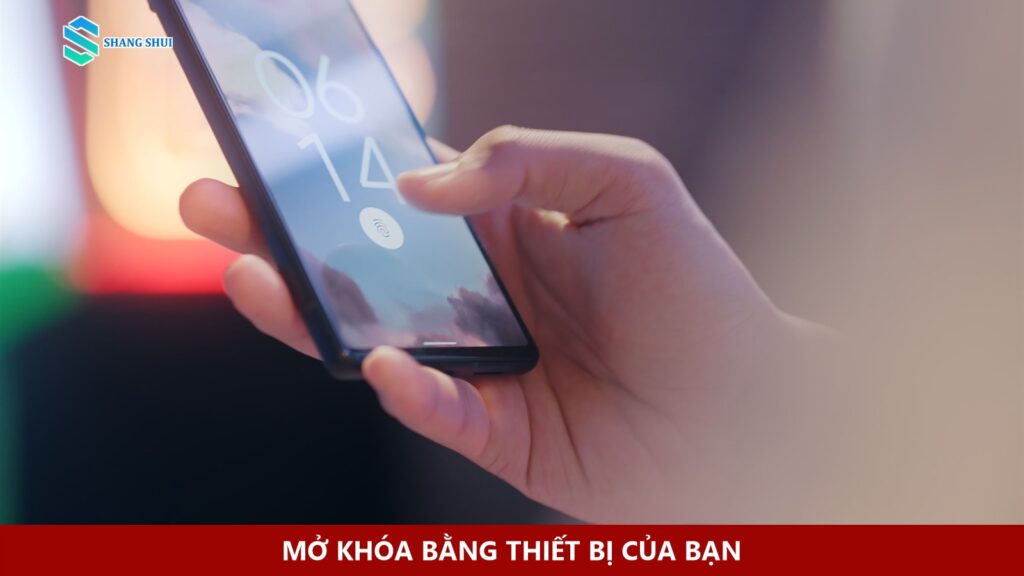
Passkey khi đi xa nghe như một tiện ích nhỏ: chạm ngón tay hoặc nhìn vào điện thoại là đăng nhập xong. Nhưng câu hỏi đáng nghĩ nhất thường đến vào lúc đứng trước quầy làm thủ tục, laptop cần mở một tài khoản mà điện thoại lại nằm trong chiếc túi vừa thất lạc. Cách dùng passkey nhẹ nhàng nhất là thử cả đường vào lẫn đường dự phòng trước chuyến đi, khi bạn vẫn có đủ thiết bị và thời gian.
Ảnh mở bài minh họa thao tác mở khóa trên điện thoại, không phải giao diện của một tài khoản cụ thể. Ảnh: I’m Zion / Pexels, Pexels License; đã cắt và thêm nhận diện.
Passkey nằm ở đâu khi bạn đổi chỗ ngồi?
Passkey là cách xác thực dựa trên một cặp khóa mật mã. Thiết bị giữ khóa riêng; dịch vụ nhận khóa công khai để kiểm tra lần đăng nhập. Khi bạn dùng vân tay, khuôn mặt hoặc mã khóa màn hình, thao tác ấy mở quyền sử dụng khóa trên thiết bị, chứ không gửi dữ liệu sinh trắc học cho trang web. Hướng dẫn passkey của Google giải thích rõ sự khác biệt này và lưu ý chỉ tạo passkey trên thiết bị do mình kiểm soát.
Một số passkey được đồng bộ trong hệ sinh thái tài khoản; một số gắn với thiết bị hoặc khóa bảo mật vật lý. Vì vậy, câu “đã có passkey” chưa đủ để kết luận laptop mới ở Colombo sẽ đăng nhập được ngay. Hãy mở phần bảo mật của từng dịch vụ quan trọng, xem passkey đang nằm ở điện thoại, trình quản lý mật khẩu hay khóa riêng, rồi thử đăng nhập trên một thiết bị khác mà bạn thực sự sẽ mang theo. Khi dùng điện thoại để xác nhận cho máy tính khác, luồng QR hoặc Bluetooth có thể xuất hiện tùy nền tảng; đừng xem bất kỳ mã QR lạ nào là cửa đăng nhập hợp lệ.
Với người dùng Apple, hướng dẫn iPhone về passkey cho biết iCloud Keychain có thể đồng bộ passkey giữa những thiết bị đã được phê duyệt. “Có thể” vẫn cần điều kiện: các thiết bị, tài khoản và chức năng đồng bộ phải được thiết lập sẵn. Đừng đợi tới sân bay mới kiểm tra chúng.
Một đường dự phòng cần được thử thật
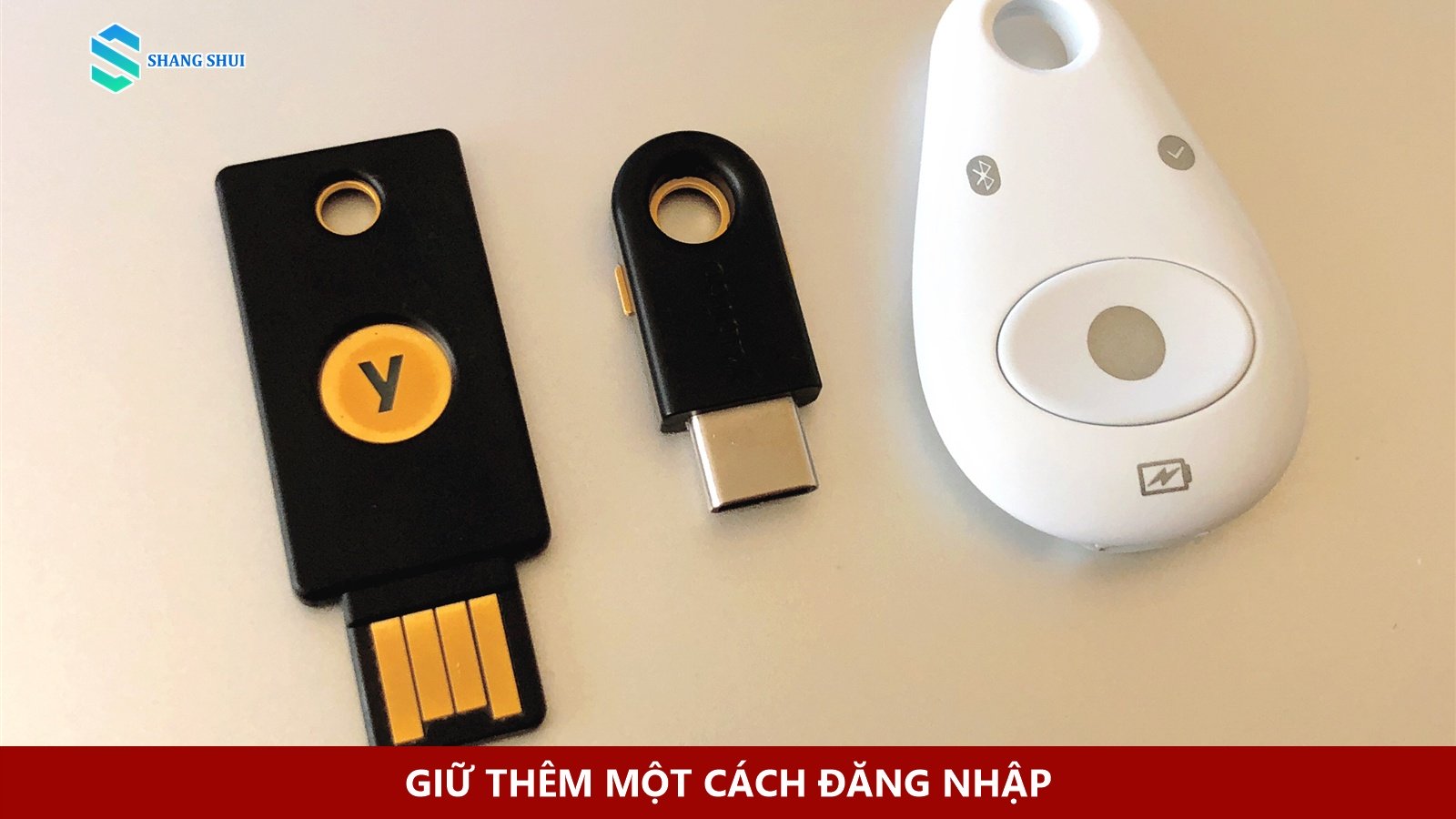
Hãy tự dựng một tình huống đơn giản: điện thoại chính không còn trong tay, bạn còn cách nào vào email, nơi lưu vé và ứng dụng liên lạc? Google nêu các lựa chọn có thể có như thiết bị khác đã đăng nhập, mã dự phòng đã lưu, số điện thoại khôi phục hoặc khóa bảo mật, tùy cấu hình tài khoản. Trang hỗ trợ khi mất điện thoại cũng nhắc tới việc đăng xuất từ xa sau khi lấy lại quyền truy cập. Đây là danh sách khả năng, không phải lời bảo đảm mọi tài khoản đều bật sẵn từng cách.
Khóa bảo mật vật lý là một lựa chọn với một số dịch vụ, nhưng mẫu khóa nào dùng được passkey phải được kiểm tra theo chuẩn và khả năng hỗ trợ của chính dịch vụ đó. Những thiết bị trong ảnh là mẫu khóa bảo mật được chụp năm 2018; ảnh không chứng minh chúng đều tương thích với mọi passkey hiện nay. Một phương án dự phòng hữu ích hơn việc mua vội một món đồ là kiểm tra đường khôi phục đang hoạt động, giữ mã dự phòng ở nơi an toàn tách khỏi điện thoại và thử đăng nhập trên thiết bị thứ hai trước ngày khởi hành.
Nếu dùng máy tính chung ở khách sạn hoặc quán, cân nhắc đăng nhập bằng passkey trên điện thoại của mình nếu dịch vụ hỗ trợ, rồi đăng xuất khỏi phiên làm việc trên máy chung. Đừng tạo passkey mới trên chiếc máy không thuộc quyền kiểm soát của bạn. Khi phải dùng mạng ngoài nhà, những nguyên tắc trong bài Wi-Fi công cộng khi đi xa vẫn hữu ích: kiểm tra địa chỉ trang, tránh các cửa sổ đăng nhập giả và giữ thiết bị cập nhật.
Mất điện thoại thì xử lý theo thứ tự nào?
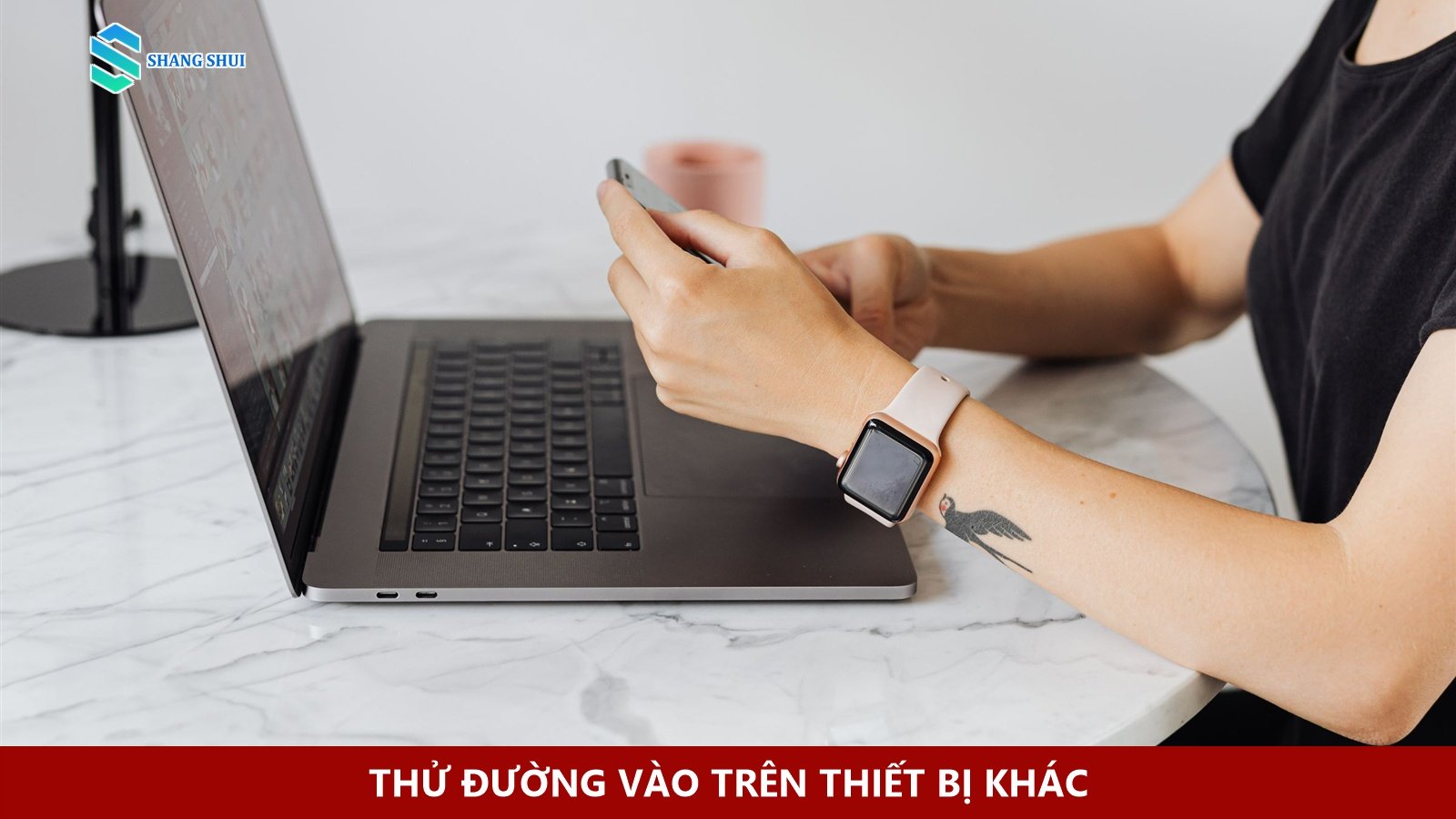
Trước tiên dùng thiết bị hoặc phương án khôi phục đã chuẩn bị để vào tài khoản chính. Sau đó mở phần bảo mật, xem phiên và thiết bị còn đăng nhập, thu hồi quyền của thiết bị đã mất theo hướng dẫn của từng dịch vụ, rồi đổi những thông tin khôi phục có nguy cơ bị lộ. Quy trình và thời gian chờ có thể khác nhau; Google lưu ý một passkey mới có thể phải chờ vài ngày trước khi được tin cậy cho một số thao tác nhạy cảm. Nếu đang ở Colombo, bài mất điện thoại ở Colombo có thêm cách sắp xếp liên lạc và di chuyển trong lúc xử lý.
Điểm quan trọng là chuẩn bị một đường vào độc lập với vật dễ mất nhất. Tấm ảnh điện thoại cạnh laptop ở đây chỉ minh họa việc kiểm tra hai thiết bị, không phải một phiên đăng nhập thật. Thử một lần khi còn ở nhà giúp bạn biết rõ phải chạm vào đâu, mã dự phòng nằm ở đâu và dịch vụ nào cần cập nhật số khôi phục. Khi chuyến đi bắt đầu, passkey sẽ trở lại đúng vai trò của nó: một cách đăng nhập nhanh gọn, thay vì một câu đố bảo mật giữa đường.
